

Полезные пункты контекстного меню для mp4 | ffmpeg

Цитата: Игорь от 10.01.2024, 17:12Roman1457468, приветствую 🖐
Проверь путь к ffmpeg.
Roman1457468, приветствую 🖐
Проверь путь к ffmpeg.

Цитата: Roman1457468 от 11.01.2024, 22:10я не совсем понимаю что не так, куда именно нужно кинуть папку с файлами ffmpeg. (cпасибо)
я не совсем понимаю что не так, куда именно нужно кинуть папку с файлами ffmpeg. (cпасибо)

Цитата: Rosya от 11.01.2024, 22:13Roman1457468, привет 🖐
Закинь ffmpeg.exe вC:\Windowsи все заработает.
Roman1457468, привет 🖐
Закинь ffmpeg.exe в СкопированоC:\Windows и все заработает.
Цитата: Roman1457468 от 12.01.2024, 15:59В том то и дело, закинул сразу же C:\Windows, но не работает, вот и подумал может другой путь нужен
В том то и дело, закинул сразу же C:\Windows, но не работает, вот и подумал может другой путь нужен

Цитата: Mikhail от 12.01.2024, 16:16Roman1457468, Привет.
А что положил, файл или папку с файлом?
Roman1457468, Привет.
А что положил, файл или папку с файлом?


Цитата: Андрей от 15.01.2024, 14:14Добрый день.
Нашёл у себя в архиве файлы в формате .wmv
Может кто помочь сделать для них контекст для преобразования в сжатый mp4 ("Преобразовать в mp4")?
ffmpeg вообще работает с wmv?
Добрый день.
Нашёл у себя в архиве файлы в формате .wmv
Может кто помочь сделать для них контекст для преобразования в сжатый mp4 ("Преобразовать в mp4")?
ffmpeg вообще работает с wmv?
Цитата: Rosya от 15.01.2024, 14:21Андрей, привет 🖐
Только пути к иконке и ffmpeg.exe под себя подправь.
[spoiler title="ffmpeg wmv.reg"]Windows Registry Editor Version 5.00 ; Удалить прошлые настройки WMV [-HKEY_CURRENT_USER\SOFTWARE\Classes\SystemFileAssociations\.wmv] [HKEY_CURRENT_USER\SOFTWARE\Classes\SystemFileAssociations\.wmv\shell\FFmpeg] "subcommands"="" "icon"="\"D:\\Other\\ffmpeg\\ffmpeg.ico\"" [HKEY_CURRENT_USER\SOFTWARE\Classes\SystemFileAssociations\.wmv\shell\FFmpeg\shell\Заменить MP3] "icon"="\"D:\\Other\\ffmpeg\\ffmpeg.ico\"" [HKEY_CURRENT_USER\SOFTWARE\Classes\SystemFileAssociations\.wmv\shell\FFmpeg\shell\Заменить MP3\command] @="\"D:\\Other\\ffmpeg\\ffmpeg.exe\" -hide_banner -i \"%1\" -i 1.mp3 -c:v copy -map 0:v:0 -map 1:a:0 \"%1.mp4\"" [HKEY_CURRENT_USER\SOFTWARE\Classes\SystemFileAssociations\.wmv\shell\FFmpeg\shell\Извлечь WAV] "icon"="\"D:\\Other\\ffmpeg\\ffmpeg.ico\"" [HKEY_CURRENT_USER\SOFTWARE\Classes\SystemFileAssociations\.wmv\shell\FFmpeg\shell\Извлечь WAV\command] @="\"D:\\Other\\ffmpeg\\ffmpeg.exe\" -hide_banner -i \"%1\" \"%1.wav\"" [HKEY_CURRENT_USER\SOFTWARE\Classes\SystemFileAssociations\.wmv\shell\FFmpeg\shell\Сделать GIF] "icon"="\"D:\\Other\\ffmpeg\\ffmpeg.ico\"" "subcommands"="" [HKEY_CURRENT_USER\SOFTWARE\Classes\SystemFileAssociations\.wmv\shell\FFmpeg\shell\Сделать GIF\shell\Качественный] "icon"="\"D:\\Other\\ffmpeg\\ffmpeg.ico\"" [HKEY_CURRENT_USER\SOFTWARE\Classes\SystemFileAssociations\.wmv\shell\FFmpeg\shell\Сделать GIF\shell\Качественный\command] @="\"D:\\Other\\ffmpeg\\ffmpeg.exe\" -hide_banner -i \"%1\" -vf \"fps=30,setpts=0.85*PTS,split[s0][s1];[s0]palettegen[p];[s1][p]paletteuse\" gif.gif" [HKEY_CURRENT_USER\SOFTWARE\Classes\SystemFileAssociations\.wmv\shell\FFmpeg\shell\Сделать GIF\shell\Маленький] "icon"="\"D:\\Other\\ffmpeg\\ffmpeg.ico\"" [HKEY_CURRENT_USER\SOFTWARE\Classes\SystemFileAssociations\.wmv\shell\FFmpeg\shell\Сделать GIF\shell\Маленький\command] @="\"D:\\Other\\ffmpeg\\ffmpeg.exe\" -hide_banner -i \"%1\" -vf \"fps=30,setpts=0.85*PTS,split[s0][s1];[s0]palettegen[p];[s1][p]paletteuse=dither=none\" gif.gif" [HKEY_CURRENT_USER\SOFTWARE\Classes\SystemFileAssociations\.wmv\shell\FFmpeg\shell\Сжать MP4] "icon"="\"D:\\Other\\ffmpeg\\ffmpeg.ico\"" "subcommands"="" [HKEY_CURRENT_USER\SOFTWARE\Classes\SystemFileAssociations\.wmv\shell\FFmpeg\shell\Сжать MP4\shell\AV1] "icon"="\"D:\\Other\\ffmpeg\\ffmpeg.ico\"" [HKEY_CURRENT_USER\SOFTWARE\Classes\SystemFileAssociations\.wmv\shell\FFmpeg\shell\Сжать MP4\shell\AV1\command] @="\"D:\\Other\\ffmpeg\\ffmpeg.exe\" -hide_banner -i \"%1\" -c:v libsvtav1 -rc vbr -cq 35 \"%1 AV1.mp4\"" [HKEY_CURRENT_USER\SOFTWARE\Classes\SystemFileAssociations\.wmv\shell\FFmpeg\shell\Сжать MP4\shell\H264] "icon"="\"D:\\Other\\ffmpeg\\ffmpeg.ico\"" [HKEY_CURRENT_USER\SOFTWARE\Classes\SystemFileAssociations\.wmv\shell\FFmpeg\shell\Сжать MP4\shell\H264\command] @="\"D:\\Other\\ffmpeg\\ffmpeg.exe\" -hide_banner -i \"%1\" -crf 22 \"%1 H264.mp4\"" [HKEY_CURRENT_USER\SOFTWARE\Classes\SystemFileAssociations\.wmv\shell\FFmpeg\shell\Удалить звук] "icon"="\"D:\\Other\\ffmpeg\\ffmpeg.ico\"" [HKEY_CURRENT_USER\SOFTWARE\Classes\SystemFileAssociations\.wmv\shell\FFmpeg\shell\Удалить звук\command] @="\"D:\\Other\\ffmpeg\\ffmpeg.exe\" -hide_banner -i \"%1\" -an \"%1 (no audio).mp4\""[/spoiler]
Андрей, привет 🖐
Только пути к иконке и ffmpeg.exe под себя подправь.
Windows Registry Editor Version 5.00

; Удалить прошлые настройки WMV
[-HKEY_CURRENT_USER\SOFTWARE\Classes\SystemFileAssociations\.wmv]

[HKEY_CURRENT_USER\SOFTWARE\Classes\SystemFileAssociations\.wmv\shell\FFmpeg]
"subcommands"=""
"icon"="\"D:\\Other\\ffmpeg\\ffmpeg.ico\""

[HKEY_CURRENT_USER\SOFTWARE\Classes\SystemFileAssociations\.wmv\shell\FFmpeg\shell\Заменить MP3]
"icon"="\"D:\\Other\\ffmpeg\\ffmpeg.ico\""
[HKEY_CURRENT_USER\SOFTWARE\Classes\SystemFileAssociations\.wmv\shell\FFmpeg\shell\Заменить MP3\command]
@="\"D:\\Other\\ffmpeg\\ffmpeg.exe\" -hide_banner -i \"%1\" -i 1.mp3 -c:v copy -map 0:v:0 -map 1:a:0 \"%1.mp4\""


[HKEY_CURRENT_USER\SOFTWARE\Classes\SystemFileAssociations\.wmv\shell\FFmpeg\shell\Извлечь WAV]
"icon"="\"D:\\Other\\ffmpeg\\ffmpeg.ico\""
[HKEY_CURRENT_USER\SOFTWARE\Classes\SystemFileAssociations\.wmv\shell\FFmpeg\shell\Извлечь WAV\command]
@="\"D:\\Other\\ffmpeg\\ffmpeg.exe\" -hide_banner -i \"%1\" \"%1.wav\""


[HKEY_CURRENT_USER\SOFTWARE\Classes\SystemFileAssociations\.wmv\shell\FFmpeg\shell\Сделать GIF]
"icon"="\"D:\\Other\\ffmpeg\\ffmpeg.ico\""
"subcommands"=""


[HKEY_CURRENT_USER\SOFTWARE\Classes\SystemFileAssociations\.wmv\shell\FFmpeg\shell\Сделать GIF\shell\Качественный]
"icon"="\"D:\\Other\\ffmpeg\\ffmpeg.ico\""
[HKEY_CURRENT_USER\SOFTWARE\Classes\SystemFileAssociations\.wmv\shell\FFmpeg\shell\Сделать GIF\shell\Качественный\command]
@="\"D:\\Other\\ffmpeg\\ffmpeg.exe\" -hide_banner -i \"%1\" -vf \"fps=30,setpts=0.85*PTS,split[s0][s1];[s0]palettegen[p];[s1][p]paletteuse\" gif.gif" style="color: #25d39d !important"


[HKEY_CURRENT_USER\SOFTWARE\Classes\SystemFileAssociations\.wmv\shell\FFmpeg\shell\Сделать GIF\shell\Маленький]
"icon"="\"D:\\Other\\ffmpeg\\ffmpeg.ico\""
[HKEY_CURRENT_USER\SOFTWARE\Classes\SystemFileAssociations\.wmv\shell\FFmpeg\shell\Сделать GIF\shell\Маленький\command]
@="\"D:\\Other\\ffmpeg\\ffmpeg.exe\" -hide_banner -i \"%1\" -vf \"fps=30,setpts=0.85*PTS,split[s0][s1];[s0]palettegen[p];[s1][p]paletteuse=dither=none\" gif.gif" style="color: #25d39d !important"


[HKEY_CURRENT_USER\SOFTWARE\Classes\SystemFileAssociations\.wmv\shell\FFmpeg\shell\Сжать MP4]
"icon"="\"D:\\Other\\ffmpeg\\ffmpeg.ico\""
"subcommands"=""

[HKEY_CURRENT_USER\SOFTWARE\Classes\SystemFileAssociations\.wmv\shell\FFmpeg\shell\Сжать MP4\shell\AV1]
"icon"="\"D:\\Other\\ffmpeg\\ffmpeg.ico\""
[HKEY_CURRENT_USER\SOFTWARE\Classes\SystemFileAssociations\.wmv\shell\FFmpeg\shell\Сжать MP4\shell\AV1\command]
@="\"D:\\Other\\ffmpeg\\ffmpeg.exe\" -hide_banner -i \"%1\" -c:v libsvtav1 -rc vbr -cq 35 \"%1 AV1.mp4\""

[HKEY_CURRENT_USER\SOFTWARE\Classes\SystemFileAssociations\.wmv\shell\FFmpeg\shell\Сжать MP4\shell\H264]
"icon"="\"D:\\Other\\ffmpeg\\ffmpeg.ico\""
[HKEY_CURRENT_USER\SOFTWARE\Classes\SystemFileAssociations\.wmv\shell\FFmpeg\shell\Сжать MP4\shell\H264\command]
@="\"D:\\Other\\ffmpeg\\ffmpeg.exe\" -hide_banner -i \"%1\" -crf 22 \"%1 H264.mp4\""


[HKEY_CURRENT_USER\SOFTWARE\Classes\SystemFileAssociations\.wmv\shell\FFmpeg\shell\Удалить звук]
"icon"="\"D:\\Other\\ffmpeg\\ffmpeg.ico\""
[HKEY_CURRENT_USER\SOFTWARE\Classes\SystemFileAssociations\.wmv\shell\FFmpeg\shell\Удалить звук\command]
@="\"D:\\Other\\ffmpeg\\ffmpeg.exe\" -hide_banner -i \"%1\" -an \"%1 (no audio).mp4\""
Цитата: Rosya от 15.01.2024, 14:25Откуда эти строки появились не понятно, сам я их не ставил, дело в движке сайта?
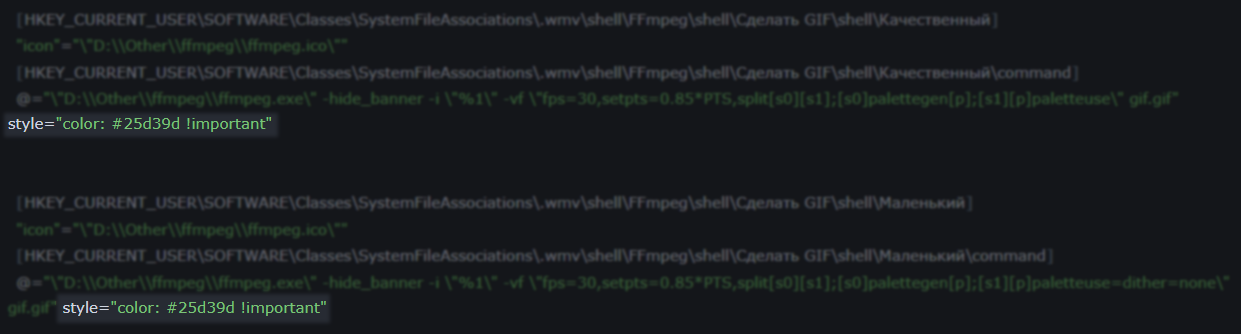
Откуда эти строки появились не понятно, сам я их не ставил, дело в движке сайта?

Цитата: Дмитрий от 25.02.2024, 03:49Здравствуйте! Подскажите, пожалуйста, если я хочу что файл ffmpeg.exe лежал в пути C:\\ffmpeg\bin, то где в файле ffmpeg.reg мне поменять это?
Здравствуйте! Подскажите, пожалуйста, если я хочу что файл ffmpeg.exe лежал в пути C:\\ffmpeg\bin, то где в файле ffmpeg.reg мне поменять это?
Цитата: Mikhail от 25.02.2024, 05:31Дмитрий, Привет, выше пример есть.
Дмитрий, Привет, выше пример есть.
Цитата: Дмитрий от 25.02.2024, 18:51не могу скачать файл ffmpeg.reg и icon Это нормально?
не могу скачать файл ffmpeg.reg и icon Это нормально?
Цитата: Игорь от 25.02.2024, 19:06Дмитрий, приветствую 🖐
Цитата: Дмитрий от 25.02.2024, 18:51не могу скачать файл ffmpeg.reg и icon Это нормально?
Позже поправим. Скачать ffmpeg.reg, скачать icon.
Дмитрий, приветствую 🖐
Цитата: Дмитрий от 25.02.2024, 18:51не могу скачать файл ffmpeg.reg и icon Это нормально?
Позже поправим. Скачать ffmpeg.reg, скачать icon.
Цитата: Дмитрий от 25.02.2024, 19:54Цитата: Игорь от 25.02.2024, 19:06Дмитрий, приветствую 🖐
Цитата: Дмитрий от 25.02.2024, 18:51не могу скачать файл ffmpeg.reg и icon Это нормально?
Позже поправим. Скачать ffmpeg.reg, скачать icon
Спасибо! Все работает.
Вы случайно не знаете как добавить в контекстное меню изменение wav в mp3? и наоборот?
Цитата: Игорь от 25.02.2024, 19:06Дмитрий, приветствую 🖐
Цитата: Дмитрий от 25.02.2024, 18:51не могу скачать файл ffmpeg.reg и icon Это нормально?
Позже поправим. Скачать ffmpeg.reg, скачать icon
Спасибо! Все работает.
Вы случайно не знаете как добавить в контекстное меню изменение wav в mp3? и наоборот?