

Classic Shell - Чёрные буквы на чёрном фоне в тёмной теме windows 10

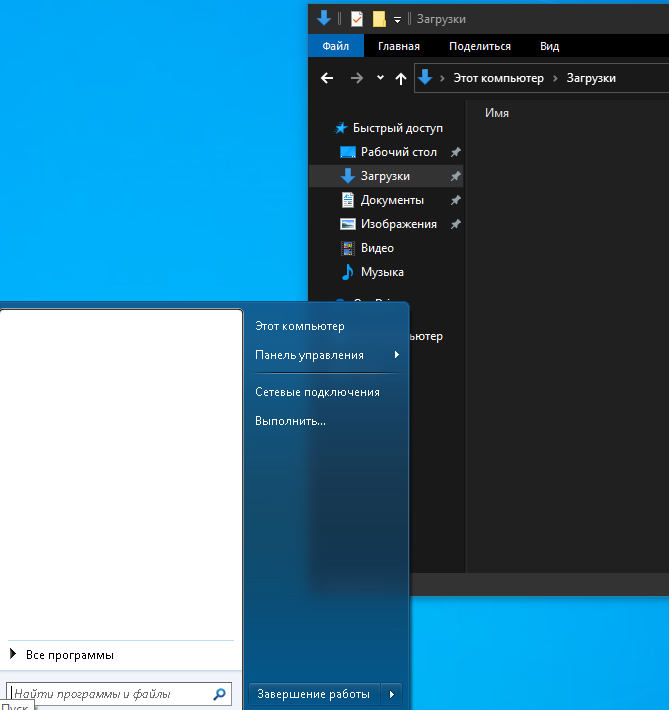
Цитата: Golden777 от 11.03.2023, 19:53Здравствуйте - скачал Classic Shell - в результате вышло такое - как исправить?
Здравствуйте - скачал Classic Shell - в результате вышло такое - как исправить?


Цитата: Евгений от 12.03.2023, 05:50Цитата: Golden777 от 11.03.2023, 19:53Здравствуйте - скачал Classic Shell - в результате вышло такое - как исправить?
Наверное из-за того что навигационная цепочка отключена в настройках. Classic Shell не дружит с черными темами. Наверное как-то и можно исправить, но придется перелопачивать ресурсы винды или Classic Shell (всякие длл-ки), а может и то и другое.
Цитата: Golden777 от 11.03.2023, 19:53Здравствуйте - скачал Classic Shell - в результате вышло такое - как исправить?
Наверное из-за того что навигационная цепочка отключена в настройках. Classic Shell не дружит с черными темами. Наверное как-то и можно исправить, но придется перелопачивать ресурсы винды или Classic Shell (всякие длл-ки), а может и то и другое.
Цитата: Golden777 от 12.03.2023, 15:31Цитата: Евгений от 12.03.2023, 05:50 Наверное из-за того что навигационная цепочка отключена в настройках. Classic Shell не дружит с черными темами. Наверное как-то и можно исправить, но придется перелопачивать ресурсы винды или Classic Shell (всякие длл-ки), а может и то и другое.Здравствуйте. Да я только для того, чтобы отключить эту навигационную цепочку и установил Classic Shell
Здравствуйте. Да, всё нормально, когда не задействована главная функция этой программы. Но стоит ей воспользоваться и отключить навигационную цепочку, всё уже не нормально...
Жаль, придётся сносить к чёртовой матери. А задумка была хорошая. (((
Цитата: Евгений от 12.03.2023, 05:50 Наверное из-за того что навигационная цепочка отключена в настройках. Classic Shell не дружит с черными темами. Наверное как-то и можно исправить, но придется перелопачивать ресурсы винды или Classic Shell (всякие длл-ки), а может и то и другое.
Здравствуйте. Да я только для того, чтобы отключить эту навигационную цепочку и установил Classic Shell
Здравствуйте. Да, всё нормально, когда не задействована главная функция этой программы. Но стоит ей воспользоваться и отключить навигационную цепочку, всё уже не нормально...
Жаль, придётся сносить к чёртовой матери. А задумка была хорошая. (((

Цитата: Андрей от 12.03.2023, 15:44Цитата: Golden777 от 12.03.2023, 15:31Здравствуйте. Да я только для того, чтобы отключить эту навигационную цепочку и установил Classic Shell
Добрый день.
Или я неправильно понял?
Цитата: Golden777 от 12.03.2023, 15:31Здравствуйте. Да я только для того, чтобы отключить эту навигационную цепочку и установил Classic Shell
Добрый день.

Или я неправильно понял?
Цитата: Golden777 от 12.03.2023, 15:53Здравствуйте Андрей
Я сейчас попробовал отключить и затем включил область навигации в твикере, однако это не на что не повлияло. Думаю Твикер вообще никак не влияет на данную функцию Classic Shell
Здравствуйте Андрей
Я сейчас попробовал отключить и затем включил область навигации в твикере, однако это не на что не повлияло. Думаю Твикер вообще никак не влияет на данную функцию Classic Shell
Цитата: Mikhail от 12.03.2023, 15:55Скажи что убрать то надо, я вот тоже не понял.
Скажи что убрать то надо, я вот тоже не понял.
Цитата: Golden777 от 12.03.2023, 15:59Цитата: Mikhail от 12.03.2023, 15:55Скажи что убрать то надо, я вот тоже не понял.
Навигационную цепочку необходимо убрать, чтобы вместо дебильных галочек в адресной строке эксплорера, был нормальный путь к папке прописан. Чтобы не тыкать лишний раз в адресную строку и за тем копировать путь, а сразу же можно было скопировать его
но когда нажимаю в настройках Classic Shell "удалить навигационную цепочку" этот путь становится чёрными буквами и ничерта не видно
Цитата: Mikhail от 12.03.2023, 15:55Скажи что убрать то надо, я вот тоже не понял.
Навигационную цепочку необходимо убрать, чтобы вместо дебильных галочек в адресной строке эксплорера, был нормальный путь к папке прописан. Чтобы не тыкать лишний раз в адресную строку и за тем копировать путь, а сразу же можно было скопировать его
но когда нажимаю в настройках Classic Shell "удалить навигационную цепочку" этот путь становится чёрными буквами и ничерта не видно
Цитата: Евгений от 12.03.2023, 23:15Цитата: Golden777 от 12.03.2023, 15:59Цитата: Mikhail от 12.03.2023, 15:55Скажи что убрать то надо, я вот тоже не понял.
Навигационную цепочку необходимо убрать, чтобы вместо дебильных галочек в адресной строке эксплорера, был нормальный путь к папке прописан. Чтобы не тыкать лишний раз в адресную строку и за тем копировать путь, а сразу же можно было скопировать его
но когда нажимаю в настройках Classic Shell "удалить навигационную цепочку" этот путь становится чёрными буквами и ничерта не видно
Так там же можно просто правой кнопкой мыши по адресной строке клацнуть, и скопировать путь. Неважно в каком виде у тебя адресная строка.
Сейчас проверил у себя, путь адресной строки сразу выделяется, при одиночном нажатии левой кнопкой мыши, также независимо от вида адресной строки. Правда у меня Windows 11, может на десятке по другому.
Цитата: Golden777 от 12.03.2023, 15:59Цитата: Mikhail от 12.03.2023, 15:55Скажи что убрать то надо, я вот тоже не понял.
Навигационную цепочку необходимо убрать, чтобы вместо дебильных галочек в адресной строке эксплорера, был нормальный путь к папке прописан. Чтобы не тыкать лишний раз в адресную строку и за тем копировать путь, а сразу же можно было скопировать его
но когда нажимаю в настройках Classic Shell "удалить навигационную цепочку" этот путь становится чёрными буквами и ничерта не видно
Так там же можно просто правой кнопкой мыши по адресной строке клацнуть, и скопировать путь. Неважно в каком виде у тебя адресная строка.
Сейчас проверил у себя, путь адресной строки сразу выделяется, при одиночном нажатии левой кнопкой мыши, также независимо от вида адресной строки. Правда у меня Windows 11, может на десятке по другому.
Цитата: Golden777 от 13.03.2023, 05:23Цитата: Евгений от 12.03.2023, 23:15Так там же можно просто правой кнопкой мыши по адресной строке клацнуть, и скопировать путь. Неважно в каком виде у тебя адресная строка.
Здравствуйте! Да - конечно можно. Однако ещё лучше, чтобы в адресной строке указывался путь к папке, а не херотень, которая расползается до невероятных размеров. При использовании Clover 3 или QTabBar пути в заголовке тоже не видно. И чтобы посмотреть путь к папке, нужно клацать по этой строке
Цитата: Евгений от 12.03.2023, 23:15Так там же можно просто правой кнопкой мыши по адресной строке клацнуть, и скопировать путь. Неважно в каком виде у тебя адресная строка.
Здравствуйте! Да - конечно можно. Однако ещё лучше, чтобы в адресной строке указывался путь к папке, а не херотень, которая расползается до невероятных размеров. При использовании Clover 3 или QTabBar пути в заголовке тоже не видно. И чтобы посмотреть путь к папке, нужно клацать по этой строке
Цитата: Андрей от 13.03.2023, 09:24Golden777, а в заголовке устроит?
[spoiler title=""]
[/spoiler]
Golden777, а в заголовке устроит?
