Евгений@varganshik_evgeny
49 Сообщений
Pro
Цитата: Евгений от 26.11.2021, 04:10
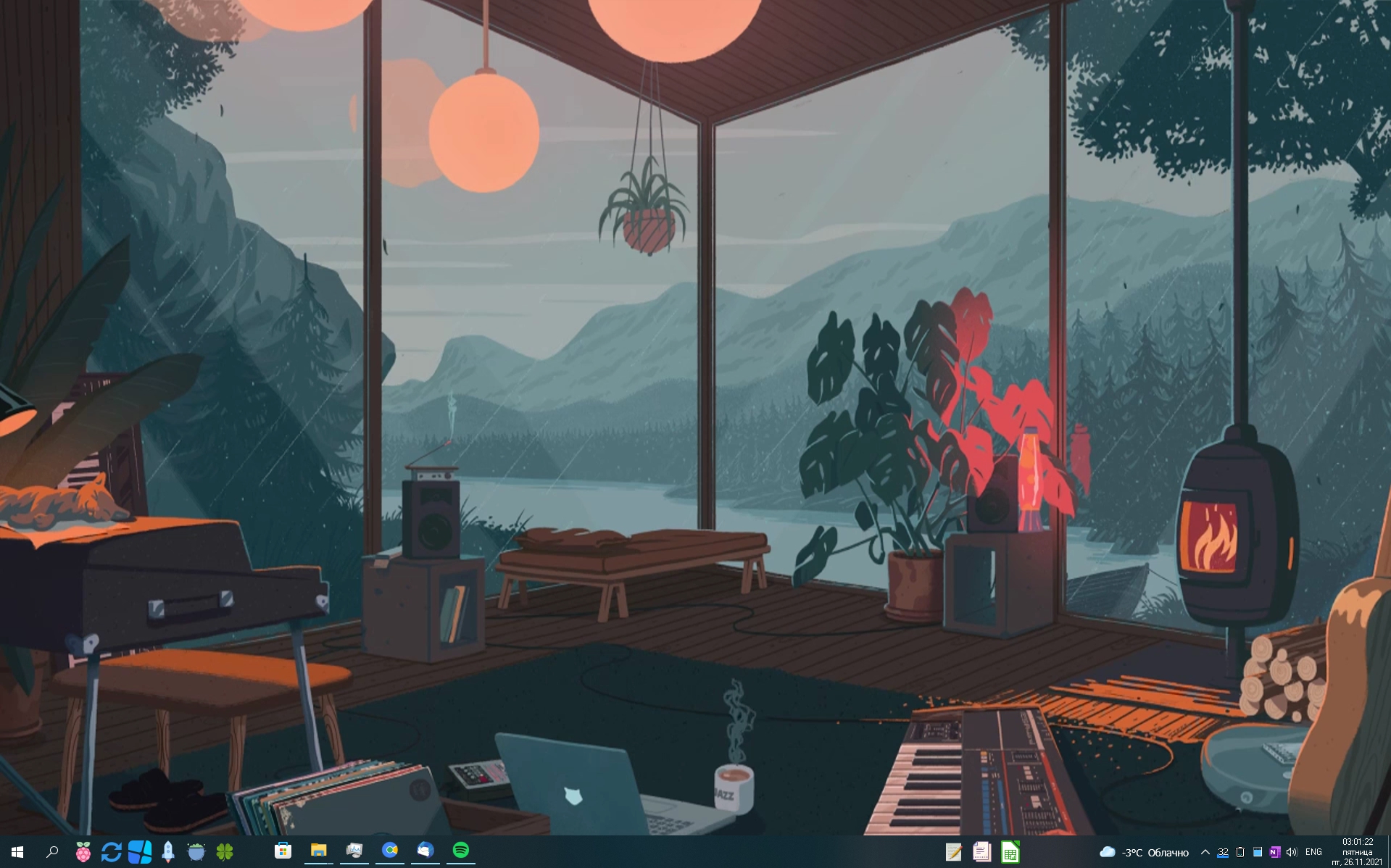
Здравствуйте! Привёл в порядок рабочий стол: настроил панель задач, заменил иконки.

Иконка Microsoft Store меня выбешивает, как изменить не нашел! Сам магазин пока оставил. Значек можно изменить (или убрать его с панели придётся).
Когда ставлю динамические обои - так вообще, ми-ми-ми, только процессор чуть подружается. Может можно назначить эту функция на оперативную память?
Благодарю, всем здоровья!
Здравствуйте! Привёл в порядок рабочий стол: настроил панель задач, заменил иконки.
Иконка Microsoft Store меня выбешивает, как изменить не нашел! Сам магазин пока оставил. Значек можно изменить (или убрать его с панели придётся).
Когда ставлю динамические обои - так вообще, ми-ми-ми, только процессор чуть подружается. Может можно назначить эту функция на оперативную память?
Благодарю, всем здоровья!
Евгений@varganshik_evgeny
49 СообщенийАвтор темы
Pro
Цитата: Евгений от 26.11.2021, 04:23
Цитата:
Евгений от 26.11.2021, 04:10
Иконка Microsoft Store меня выбешивает
Иконку можно изменить?
Цитата:
Сергей от 26.11.2021, 04:21
Уже исправлено =)
Благодарю 🧔
Цитата:
Евгений от 26.11.2021, 04:10
Иконка Microsoft Store меня выбешивает
Иконку можно изменить?
Цитата:
Сергей от 26.11.2021, 04:21
Уже исправлено =)
Благодарю 🧔

Mikhail@satirov
13 439 Сообщений
Pro
Цитата: Mikhail от 26.11.2021, 04:39
Добрый🖐
Иконки тут C:\Program Files\WindowsApps\Microsoft.WindowsStore_******* какая-то из 2/3 папок\Assets\AppTiles и сменить все иконки на которые нужны, будет работать или нет, без понятия, но на англ сайте пишут что работает.
Добрый🖐
Иконки тут СкопированоC:\Program Files\WindowsApps\Microsoft.WindowsStore_******* какая-то из 2/3 папок\Assets\AppTiles и сменить все иконки на которые нужны, будет работать или нет, без понятия, но на англ сайте пишут что работает.
«Любой дурак может знать. Дело в том, чтобы понять.» — Альберт Эйнштейн
Mikhail@satirov
13 439 Сообщений
Pro
Цитата: Mikhail от 26.11.2021, 04:52
А все нашел, ничего сложного.
1 - Открой powershell и введи туда команду get-StartApps | Format-Table | Out-String -width 9999
Появится список приложения и их ID, находим Microsoft Store их там 2, я взял первый, у меня такой C:\ProgramData\TileIconify\Microsoft Store\Microsoft Store.vbs
2 - Создается ярлык на рабочем столе, в ярлык вписываем explorer.exe shell:appsFolder\Сюда ID что мы скопировали, все, применяем, помещаем на панель задач, меняем Иконку и пользуемся.
Но чтоб появился ярлык, надо воспользоваться утилитой TileIconifier и создавать в меню пуск плитку для MS store.
А все нашел, ничего сложного.
1 - Открой powershell и введи туда команду Скопированоget-StartApps | Format-Table | Out-String -width 9999
Появится список приложения и их ID, находим Microsoft Store их там 2, я взял первый, у меня такой СкопированоC:\ProgramData\TileIconify\Microsoft Store\Microsoft Store.vbs
2 - Создается ярлык на рабочем столе, в ярлык вписываем Скопированоexplorer.exe shell:appsFolder\Сюда ID что мы скопировали, все, применяем, помещаем на панель задач, меняем Иконку и пользуемся.
Но чтоб появился ярлык, надо воспользоваться утилитой TileIconifier и создавать в меню пуск плитку для MS store.
«Любой дурак может знать. Дело в том, чтобы понять.» — Альберт Эйнштейн
Mikhail@satirov
13 439 Сообщений
Pro
Цитата: Mikhail от 26.11.2021, 08:47
Немного новый способ, теперь магазин не отделяется как доп приложение в панели задач от основного ярлыка, гифку снял, и внизу все команды и ссылка на приложение Win7AppId1.1, качать ее и все положить на рабочем столе, вместе.
- get-StartApps | Format-Table | Out-String -width 9999 - в power shell
- explorer.exe shell:appsFolder\Ваш ID магазина - создание ярлыка
- Win7AppId1.1 "Название ярлыка.lnk" "Ваш ID магазина" - в cmd
- Само приложение Win7AppId1.1
«Любой дурак может знать. Дело в том, чтобы понять.» — Альберт Эйнштейн
Евгений@varganshik_evgeny
49 СообщенийАвтор темы
Pro
Цитата: Евгений от 26.11.2021, 09:02
Браво!
Браво!